Microsoft様から公式のドキュメントが公開されているのですが、忘れやすい自分用にメモを残しておきます。
まずは基になるドキュメントは以下の通りです。
「WindowsでのNodeJSのインストール」
https://docs.microsoft.com/ja-jp/windows/dev-environment/javascript/nodejs-on-windows
まぁ、このドキュメントの通りやっていけばいいのですが、インストール媒体を取得するところなど、若干不親切?説明不足なところがあるので、ここで捕捉。
(Githubの使い方に慣れている人には常識かもしれません)
nvm-windowsからnvm-setupを入手する
まず、Windows環境用Node.jsでは「nvm-windows」というのが進められているので、それをインストールします。
ドキュメントのリンクをたどってGithubの「nvm-windows」のリポジトリに飛べるのですが、とんだ先は日本語訳にはなっていないので、ドキュメントにある「今すぐダウンロード」がどこにあるかわかりません。
リポジトリページを少し下へスクロールすると「overview」セクションがあります。
そのセクション内にはインストールについての概要が書かれていますが、ここの「Download Now!」からインストーラのダウンロードページへ飛ぶ区とができます。

移動した先でも、少しスクロールするとダウンロードできるモジュールが出てきます。
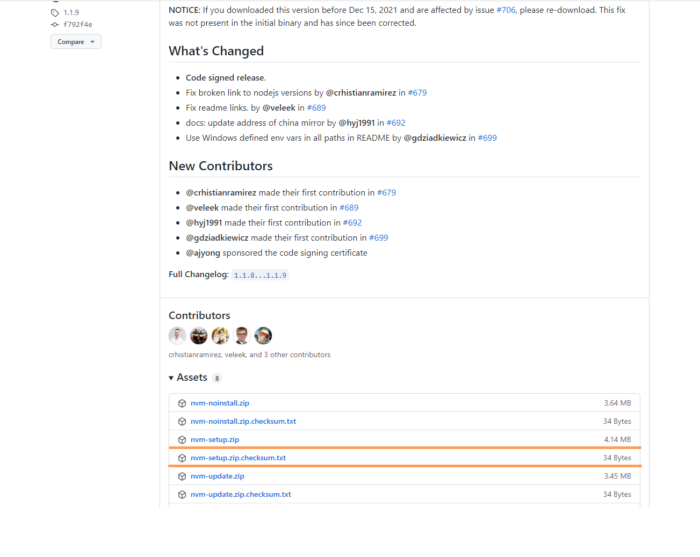
初めてのインストールなので「nvm-setup.zip」と念のためチェックサムをダウンロードします。
nvm-windowsのインストール
ダウンロードしたインストーラは解凍して、実行します。
ドキュメント通りで問題ありません。
インストーラ実行中は「インストール ウィザードの指示に従って」とありますが、ディレクトリ(フォルダ)の指示についてはデフォルトのままで問題と思うので、基本的には盲目的に「Next >」の連打です。
これでインストールは完了です。
node.jsをインストールする
nvmは「Node Version Manager」なので、これをインストールしただけではNode.jsは使えません。
やっと、Node.js本体のインストールを行います。
PowerShellを起動し現在利用可能なNodeのバージョンを確認します。
> nvm ls
No installations recognized.
まだ何もインストールされていないので、これでOKです。
次に利用可能なバージョンを調べます。
> nvm list available
と打つと、利用可能なバージョンが列挙されます。
必要なバージョンを指定してインストールできます。
以下は執筆時の最新安定板の16.13.1をインストールする例です。
> nvm install 16.13.1
最新版をインストールする場合は以下の通り
> nvm install latest
インストールを終了し、最初に試したバージョン確認を行うとインストールしたバージョンが列挙されていることがわかります。
コードエディターのインストール
ここではドキュメントに従って「Visual Studio Code」をインストールします。
とは言えVisual Studio Codeのページから「Download for Windows」ボタンをクリックするだけでインストーラのダウンロードが始まります。
インストーラのダウンロードが終了したら、インストーラを起動します。
インストールウィザードの指示に従い、インストールを進めます。
途中、「インストール先」「スタートメニューフォルダーの指定」「追加タスクの選択」と聞かれますが、「追加タスクの選択」で以下の2つを追加で選択すると楽そう。
- エクスプローラーのファイル コンテキストメニューに[Code で開く]アクションを追加する
- エクスプローラーのディレクトリ コンテキストメニューに[Code で開く]アクションを追加する
「デスクトップ上にアイコンを作成する(D)」は、デスクトップが汚くなるので、絶対に追加はしません。
後は、インストールオプションを確認して「インストールを」実行します。
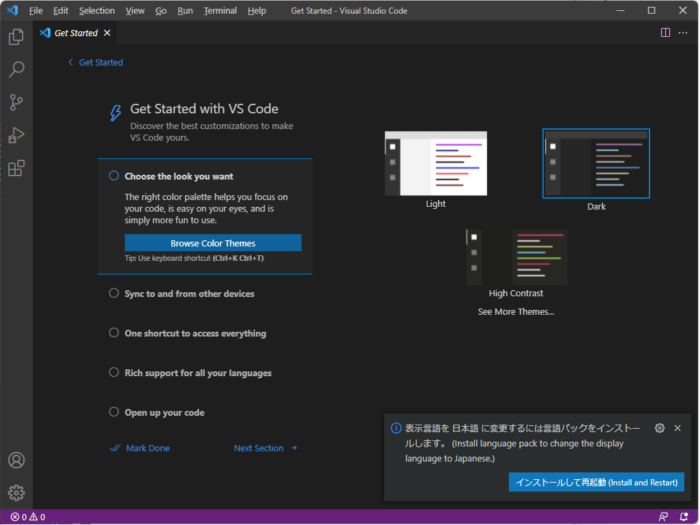
インストールを終了し、初回実行時には以下のように日本語環境の言語パックをインストールするポップアップが現れるので「インストールして再起動」をクリックしてVisual Studio Codeを再起動。
最後に「Node.js拡張パック」をインストールします。
Visual Studio Codeの「表示(V)」→「拡張機能」を選択し「拡張機能ウィンドウ」を表示します。
(ショートカット:Ctrl + Shift + X)
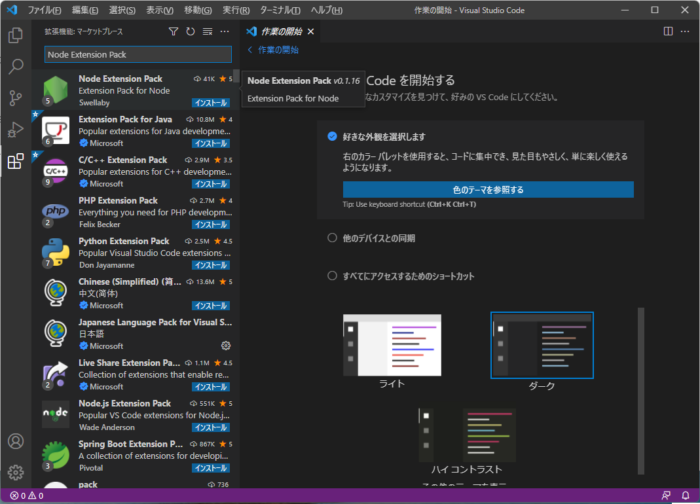
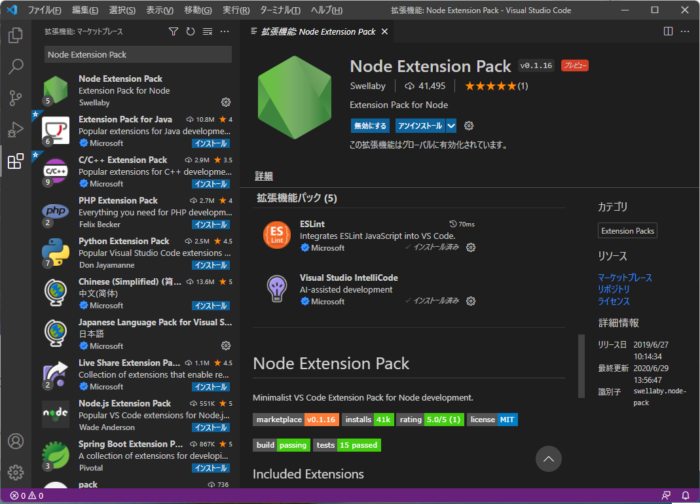
拡張機能ウィンドウの上部にある検索窓に「Node Extension Pack」を入力、一覧にある「Node Extension Pack」を選択し、インストールをクリックすると拡張機能のインストールが始まります。
拡張機能のインストールが無事終わると以下のように「無効にする」「アンインストール」と表示されます。
とりあえず、ここまでで一応の開発環境は完成?
2022-01-14 追記:nvm use でexit status 1:
実際にnode.jsを指定しようとすると以下のようにエラーとなることがある。
> nvm use 16.13.2
exit status 1: あとは文字化けで読めない文字列
失敗した理由は出力されていると思われますが、文字化けして解読できません。
解決策としては、管理者権限で起動したコマンドプロンプトから実行することで、回避することが可能でした。
これだけMac関係の記事を書いているのに「Windows版かよ!」との声が聞こえそうですが…。
Mac版も近いうちに公開します。
おまけ:NMVをProxy環境下で使う
会社などでProxyを経由しないとInternetへ出れない環境でNVMを使用する場合は、以下のようにProxyサーバの設定を行います。
> nvm proxy [http://proxyserver.url:port_no]
proxyserver.url にはご利用のProxyServerのURLかIPアドレス
port_no にはProxyServerの待ち受けポート番号
をそれぞれ設定します。
コメントを残す